
私たちの体は、約30兆個もの細胞から成り立っている。これらの細胞に生じる変異は、ときにがんや神経変性疾患といった病気の引き金となり、私たちの健康を脅かす。こうした病気の原因を突き止め、がんや認知症などの克服につなげるため、研究者たちは顕微鏡を通して、細胞の内部で何が起きているのかを解き明かそうとしてきた。
しかし、生命現象を科学的に解明するには、顕微鏡で細胞を観察するだけでは十分ではない。大量の顕微鏡画像を比較し、そこに共通する特徴や変化を数値として捉えることが不可欠である。そのため、研究者たちは「ImageJ」や「Fiji」といった画像解析ソフトウェアを駆使し、画像から得られる情報を定量化することで、生命現象の解明に取り組んできた。
これらのソフトウェアは高精度な画像解析を可能にする一方、操作が複雑であり、研究者でさえ習熟に苦労する。さらに、解析には多くの手作業が伴い、膨大な時間を要するだけでなく、たとえ同じデータであっても解析者や解析のタイミングによって異なった結論が得られることもある。これは、同じ条件で解析すれば同じ結果が得られるという、科学的な結論の信頼性を支える「再現性」に関わる重大な課題である。
さらに生命科学においては、画像の特徴を数値化するだけでは説得力のある主張をすることができない。研究者は、得られた数値が統計学的に意味のあるものかを検証し、結果をグラフとして示す必要がある。そのため、研究者には生物学や実験手法に関する専門知識だけでなく、画像解析や統計解析に必要な数学的技能、さらには複数の複雑なソフトウェアを使いこなす技術まで求められる。こうした一連の作業は、研究者の貴重な時間を奪うとともに、人為的なミスや再現性の低下を招く要因にもなってきた。
こうした課題を解決するために開発したのが、「Cytellect」である。
Cytellectという名称は、細胞を意味するギリシャ語に由来する「Cyte」と、知性を意味する英語の「Intellect」を組み合わせたものである。Cytellectはその名の通り顕微鏡画像をアップロードするだけで、機械学習モデルが蛍光マーカーで標識された細胞の核や特定の細胞内器官、タンパク質などを自動的に識別し、それぞれの面積や輝度を数値化する。これにより、従来は研究者が手作業と試行錯誤を重ねて行ってきた画像解析を自動化できる。
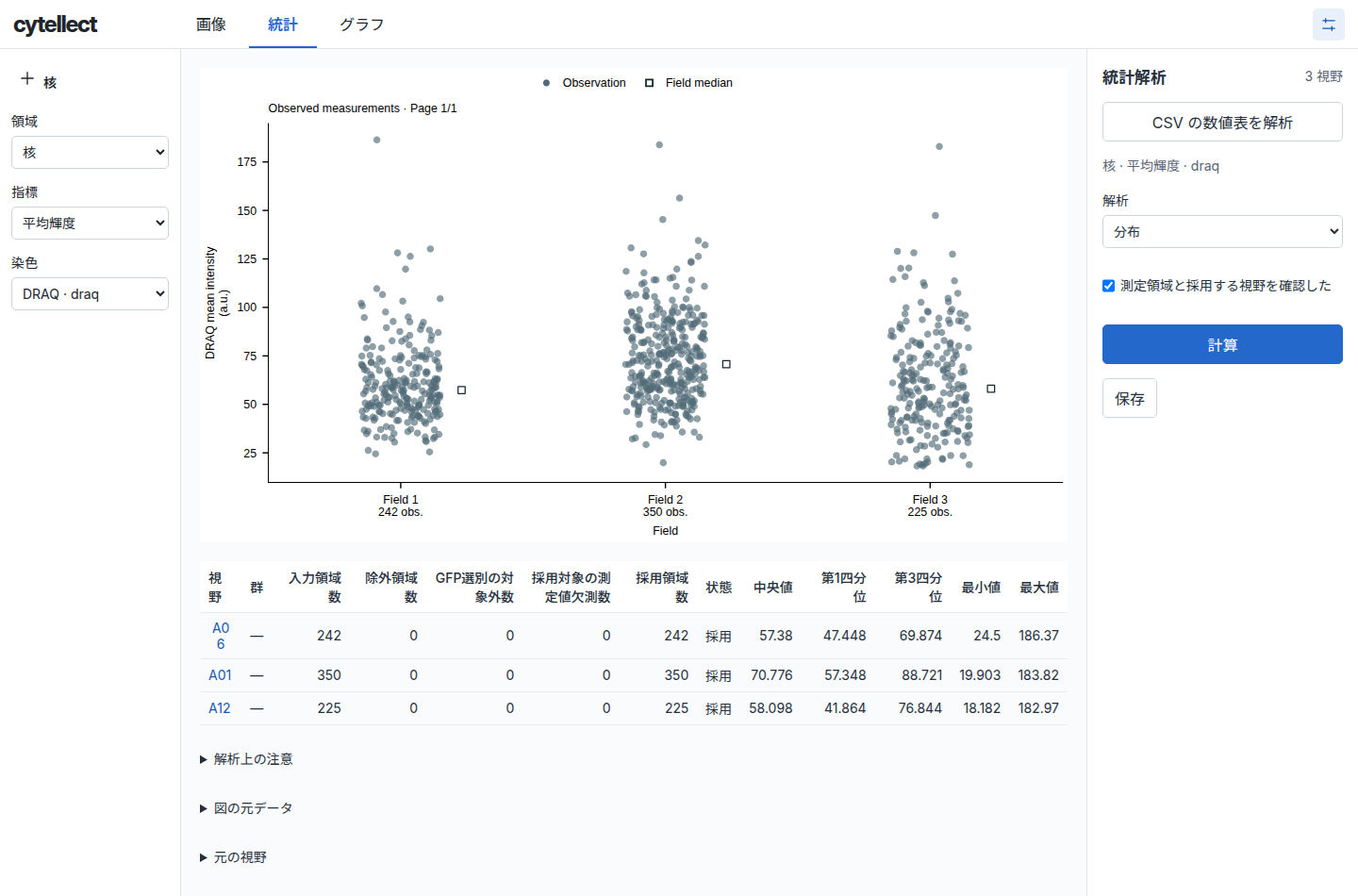
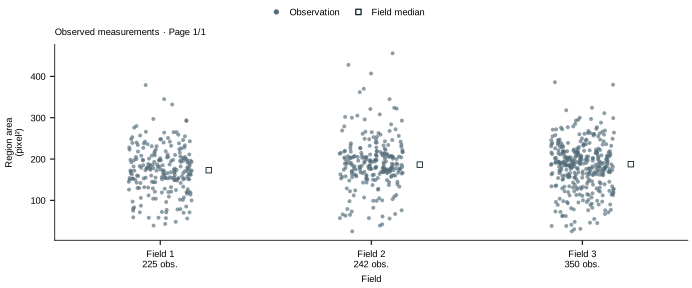
さらに、Cytellectは画像解析だけでなく、得られたデータの統計解析から論文に使用できる水準のグラフ作成までを一貫して行うことができる。これまで画像解析ソフトウェアに加え、RやExcelなど複数のツールを使い分けなければならなかった一連の解析工程を、単一のワークスペースで完結させることを可能にするのである。
Cytellectは、これまで煩雑な手作業や研究者個人の知識・技能に依存してきた解析工程を自動化することで生命科学研究のあり方そのものを変える、次世代の研究者のためのアプリケーションである。
Cytellectは、顕微鏡画像の解析から統計、論文用グラフの作成までをつなぐ、研究者のためのソフトウェアです。
一枚ずつの測定や、ソフトを移るたびのデータ整理。Cytellectは、画像の定量から集計までを一つのワークスペースでつなぎます。代表画像で確認した条件をまとめて適用し、気になる値は元の画像に戻って確認できます。

画像と測定値を見比べる
インストール済みの方
デスクトップの「Cytellect」を開くと、解析画面がブラウザに表示されます。起動済みの場合は、Cytellectの起動画面で「ブラウザで開く」を選択してください。
再ダウンロード・再インストールは不要です。
対応する画像と解析
汎用の領域解析は8/16-bitグレースケールのチャンネル別2D TIFFを扱います。核・核小体・GFPの専用レシピでは、対応範囲の単一シリーズOME-TIFF(Z=1、T=1)も読み込めます。手動・整数ラベル・確認した核染色からの検出領域で、面積・輝度を測定できます。
3D、時系列、自動細胞境界検出、任意の構造の自動検出は対象外です。大きな画像では、検出用に縮小した複製で核を検出し、測定は元の画素で行います。
インストールと動作環境
Windows x64用のZIPを展開し、Cytellect Setup.cmdを開いてください。初回はインターネットに接続して解析環境を取得します。その後はショートカットから起動できます。
解析はPC内で実行します。アップロードした研究画像が、この公開サイトに送られることはありません。
詳しいセットアップ手順保存先と削除について
画像と解析結果はPC内のCytellect専用フォルダーに保存します。公開サイトや外部AIには送信しません。
保存期限は最後の明示的な操作から24時間です。終了中に期限を迎えたデータは次回起動時に削除します。
必要な結果は保存機能から書き出してください。作業の削除はワークスペース内から実行できます。